※本記事にはアフィリエイト広告(PR)を含みます。リンク先で資料請求・問い合わせ・申込みなどがあった場合、運営者に報酬が発生することがあります。紹介内容は、公式情報と私の使用経験の範囲に基づいて書いています。
飲食店では、営業が終わってからも売上確認や経理の仕事が残ります。
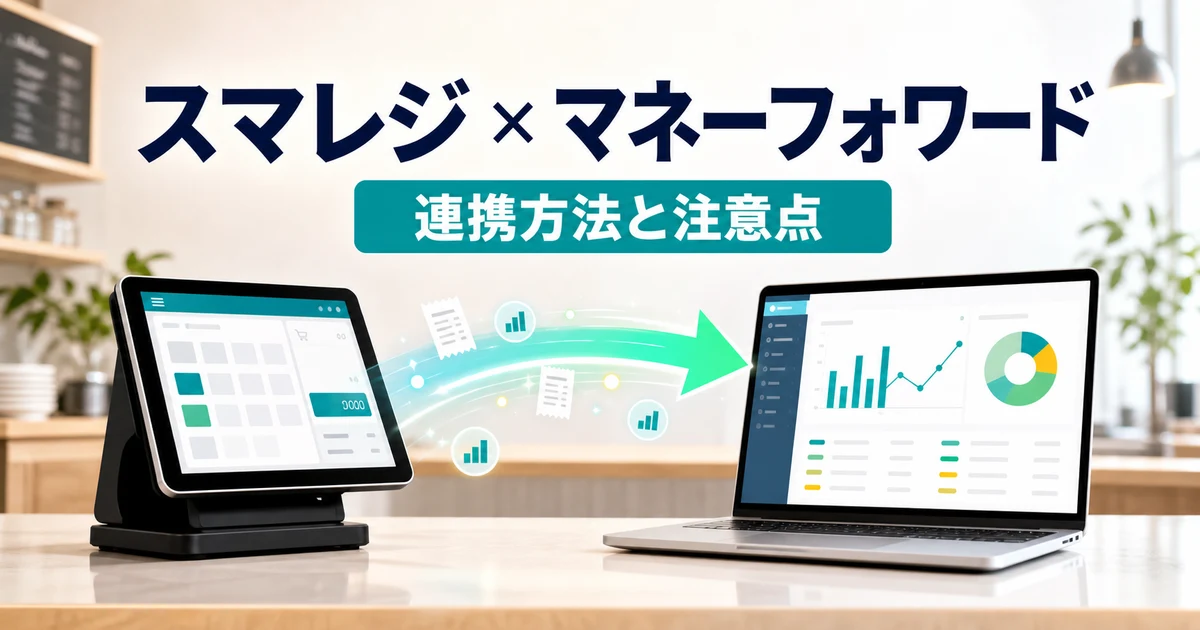
スマレジの売上をマネーフォワード クラウド会計へ連携できれば、同じ数字を会計ソフトへ入力し直す作業を減らせます。
私は実際にスマレジとマネーフォワード クラウド会計を連携し、マネーフォワード側に売上データが表示されるところまで確認しました。
設定やデータ確認で特に分かりにくかったことはなく、現在の運用では、連携後に追加で行っている修正や手入力も特にありません。
ただし、すべての飲食店で経理作業がなくなるとは限りません。
スマレジの「入金」「出金」は連携対象外で、店舗の決済方法や仕訳ルールによっては確認作業が必要です。
この記事では、小規模飲食店の経営者・店長に向けて、連携の流れと導入前に確認したい点を分かりやすくまとめます。
結論:連携と売上確認はできた。ただし自店の運用確認は必要
スマレジとマネーフォワード クラウド会計の連携は、大きく分けると次の2段階です。
- スマレジ側でAPI連携を設定する
- 発行された情報をマネーフォワード側へ登録する
私の環境では連携を完了でき、売上データも確認できました。設定中につまずいた点は特になく、現在は追加の確認・修正・手入力も特に残っていません。
一方、連携後の処理は店ごとに異なります。
マネーフォワードでは、連携データをもとに作られた仕訳候補を登録したり、対象外にしたりできます。自動仕訳ルールも設定できますが、勘定科目や税区分を最初から正しいものとして任せきりにせず、自店の会計処理に合っているかを確認することが大切です。
スマレジのプランと会計連携を確認したい方へ
マネーフォワード連携の対象プランや、POS・注文・勤怠をどこまでまとめられるかを、スマレジ公式資料で確認できます。自店の店舗数、端末、現在の会計方法を書き出してから見ると比較しやすくなります。
公式サイトへ移動します。資料請求・問い合わせの条件は申込画面で確認してください。
導入後の使用感や注意点は、飲食店でスマレジを実際に使ったレビューで確認できます。
連携前に準備するもの
設定を始める前に、次のものを準備します。
- スマレジを利用できる環境
- マネーフォワード クラウド会計を利用できる環境
- 両サービスの管理画面へログインできるパソコン
- 連携を開始する日付
- 必要に応じて、会計処理を確認できる税理士や経理担当者
スマレジの公式ヘルプには、連携の対象プランが掲載されています。契約しているプランが対象かどうかは、設定前にスマレジ公式ヘルプで確認してください。
また、設定中に発行する「アクセストークン」は認証情報です。
画面を撮影して公開したり、第三者へ送ったりしないようにしてください。この記事でも実際の契約ID、URL、アクセストークンは掲載しません。
スマレジ側でAPI連携を設定する手順
まず、スマレジ側でマネーフォワードが売上情報を取得できるように設定します。
1.スマレジAPI設定を開く
スマレジの管理画面で、次の順番に進みます。
「設定」→「システム連携」→「スマレジAPI設定」
利用しているプランによって、画面に表示される項目数が異なる場合があります。番号だけで探さず、項目名を見ながら設定する方が安全です。
2.API受信設定を変更する
公式手順では、主に次の項目を「利用する」に設定します。
- 受信機能
- 店舗情報参照
- 取引情報参照
- 日次締め情報参照
関係のない項目まで変更しないように注意してください。
3.設定を保存する
必要な項目を変更したら、画面下部の「更新」を押して一度保存します。
先に保存してから、アクセストークンを発行する流れです。
4.アクセストークンを発行する
更新後、API受信設定にある「アクセストークン発行」を押します。
次の3つがマネーフォワード側の登録で必要です。
- 契約ID
- URL
- アクセストークン
入力ミスを避けるため、可能であれば手入力ではなくコピーして使います。作業後は、第三者が見られるメモや共有ファイルへ残さないようにしましょう。
マネーフォワード側でスマレジを登録する手順
スマレジ側の準備ができたら、マネーフォワード クラウド会計で連携登録を行います。
1.データ連携の新規登録を開く
マネーフォワードの画面で「データ連携」から「新規登録」を開きます。
2.ビジネスカテゴリーからスマレジを選ぶ
カテゴリーの「ビジネス」を選び、一覧から「スマレジ」を選択します。
銀行やクレジットカードではなく、レジサービスなどを扱うビジネスカテゴリーにある点がポイントです。
3.スマレジで発行した情報を入力する
スマレジ側で確認した次の3項目を入力します。
- 契約ID
- URL
- アクセストークン
4.自動取得の開始日を選ぶ
取得範囲は、公式手順では次のどちらかを選べます。
- 取得できるデータをすべて取り込む
- 指定した開始日以降のデータを取り込む
すでに会計ソフトへ入力済みの売上がある場合は、同じ期間を取り込むと重複するおそれがあります。
連携開始日は何となく決めず、「会計ソフトへどこまで入力済みか」を確認してから選ぶのがおすすめです。
5.連携登録を完了する
入力内容と開始日を確認し、「連携登録」を押します。
登録後は、マネーフォワード側でスマレジの取引データを確認します。
実際に連携して確認できたこと
私は現在、マネーフォワード クラウド会計を使い始めて約2か月で、設定を進めている段階です。
今回、スマレジとの連携について確認できたのは次の4点です。
- スマレジとマネーフォワード クラウド会計の連携設定を完了した
- マネーフォワード側でスマレジの売上データを確認できた
- 連携設定やデータ確認で、特につまずいた点はなかった
- 現在の運用では、連携後に残った確認・修正・手入力は特にない
長期間使ったうえで、月次経理が何時間減ったかまでは、まだ判断できません。
そのため、「必ず経理が完全自動になる」「何時間削減できる」とは書きません。ただ、実際に設定して売上データが表示されるところまでは確認できました。
連携できるデータと、連携できないデータ
スマレジ公式ヘルプによると、スマレジの売上データはマネーフォワード側の取引として登録されます。
マネーフォワードの「ビジネスカテゴリー」では、連携サービスから取得したデータをもとに、次のような情報を確認できます。
- 取引内訳
- 支払手段
- 税率
- 元の摘要
仕訳候補は登録または対象外にでき、複数の候補をまとめて処理することもできます。取引を決済単位ではなく、日次単位で集計する機能も案内されています。
詳しい画面項目は、マネーフォワード公式の「連携サービスから入力」画面の使い方で確認できます。
「入金」「出金」は連携されない
特に注意したいのは、スマレジから連携できるのが「取引種:通常」の取引だけという点です。
スマレジの取引種別にある「入金」「出金」は、マネーフォワードへ連携されません。
たとえば、売上とは別にスマレジ上で管理している現金の入出金がある店は、それが会計側へ自動で渡ると思い込まないようにしましょう。
連携直後に確認したい7項目
私の環境では現在、連携後の手作業は特に残っていません。
それでも初回は、少なくとも1日分を使って次の項目を確認すると安心です。
1.売上合計
スマレジの日次売上と、マネーフォワード側へ取得された金額が合っているかを確認します。
2.支払手段
現金、クレジットカードなど、自店で使っている支払手段が想定どおりに表示されているかを見ます。
3.値引き・割引
値引きや割引を使った日の取引内訳を確認します。
4.税率・税区分
店内飲食とテイクアウトなど、複数の税率が関係する店は特に注意します。
会計上の税区分は店舗の状況によって判断が異なるため、不明な場合は税理士へ確認してください。
5.店舗別のデータ
複数店舗を運営している場合は、店舗ごとのデータが意図した形で扱われているかを確認します。
6.取得開始日前後の重複
連携前に手入力したデータと、自動取得したデータが重なっていないかを確認します。
7.未仕訳や対象外データ
スマレジ公式ヘルプでは、仕訳を行っていない連携データがある場合、「未仕訳」と表示されると案内されています。
マネーフォワード側では、連携明細から作られた仕訳候補を登録したり、仕訳対象外にしたりできます。未処理のデータが残っていないかを見ておきましょう。
連携できた後も、売上、現金残高、仕入、給与、未処理明細の月次確認は残ります。毎月どのタイミングで何を確認するかは、飲食店の月次経理を早くするチェックリストで実務の順番にまとめています。
「手作業が残らない」とは限らない理由
私の現在の運用では、スマレジ連携後に追加の確認・修正・手入力は特にありません。
ただし、飲食店ごとに次の条件が異なります。
- 現金、カード、QRコード決済などの組み合わせ
- 値引きやクーポンの使い方
- 店内飲食とテイクアウトの割合
- 1店舗か複数店舗か
- 勘定科目や税区分の設定
- 自動仕訳ルール
- スマレジで行っている入金・出金の管理
そのため、この記事で紹介した私の結果は「同じサービスを連携した一つの実例」として参考にしてください。
最初の数日分を確認し、自店の数字と処理が合っていることを確かめてから通常運用へ移る方が安全です。
うまく連携できないときの確認項目
データが表示されない場合は、次の順番で確認します。
- 契約ID、URL、アクセストークンを正しく入力したか
- スマレジ側で受信機能を「利用する」にしたか
- 店舗情報・取引情報・日次締め情報の参照を有効にしたか
- 設定を保存してからアクセストークンを発行したか
- 自動取得の開始日が正しいか
- 対象データが「通常取引」か
- マネーフォワード側で未仕訳や対象外になっていないか
スマレジ側の設定が分からない場合はスマレジ、マネーフォワード側の画面や仕訳が分からない場合はマネーフォワードの公式サポートを確認します。
認証情報を問い合わせる際も、公開される場所へアクセストークンを書かないようにしてください。
よくある質問
連携すれば仕訳まで完全に自動になりますか?
店舗の設定や取引内容によります。
私の現在の運用では追加の手作業は特に残っていませんが、マネーフォワードの公式案内では、取得した明細をもとに作られた仕訳候補を登録・対象外にする仕組みや、自動仕訳ルールが説明されています。
最初は売上合計や支払手段、税率などを確認してください。
スマレジの入金・出金も連携されますか?
連携されません。
スマレジ公式ヘルプでは、「取引種:通常」の取引のみが連携対象で、「入金」「出金」は対象外と案内されています。
過去の売上も取得できますか?
連携登録時に「取得できるデータをすべて取り込む」か、「開始日以降のデータを取り込む」かを選べます。
すでに入力済みの期間がある場合は、重複しないように開始日を確認してください。
勘定科目や税区分は何を選べばよいですか?
店舗の取引内容や会計方針によって異なります。
自動で提案された内容をそのまま正解と決めず、不明な場合は税理士や会計担当者へ確認してください。
スマレジを飲食店で使った感想も知りたいです
POSレジだけでなく、ウェイター、勤怠、給与計算などの使用感は、飲食店でスマレジを使って分かったメリット・注意点にまとめています。
会計ソフト選びで迷っている場合は、飲食店の会計ソフトはfreeeとマネーフォワードのどちらが合う?も参考にしてください。
まとめ
スマレジとマネーフォワード クラウド会計の連携は、次の流れで進めます。
- スマレジのAPI受信設定を行う
- 契約ID、URL、アクセストークンを確認する
- マネーフォワードのデータ連携からスマレジを登録する
- 自動取得の開始日を設定する
- 売上合計や支払手段などを確認する
私は実際に連携を完了し、マネーフォワード側で売上データを確認できました。設定時につまずいた点は特になく、現在の運用では連携後の修正・手入力も特にありません。
ただし、スマレジの「入金」「出金」は連携対象外です。決済方法や仕訳ルールも店ごとに異なるため、最初は少ない日数で照合してください。
スマレジを使っていて、会計への売上入力を減らしたい人にとって、マネーフォワード クラウド会計との連携は検討する価値があります。
【PR】 マネーフォワード クラウド会計の公式情報を確認する
税理士へ会計を任せる範囲や共有方法から整理したい場合は、飲食店の会計を税理士に任せる前に確認する5項目もご覧ください。
参考にした公式情報
- スマレジ公式ヘルプ「マネーフォワードクラウドと連携させる」
- マネーフォワード クラウド公式「連携サービスから入力」画面の使い方
- マネーフォワード クラウド会計公式「自動仕訳ルール(ビジネス)の使い方」
- マネーフォワード クラウド会計公式「新規登録」画面の使い方
公式情報確認日:2026年7月23日