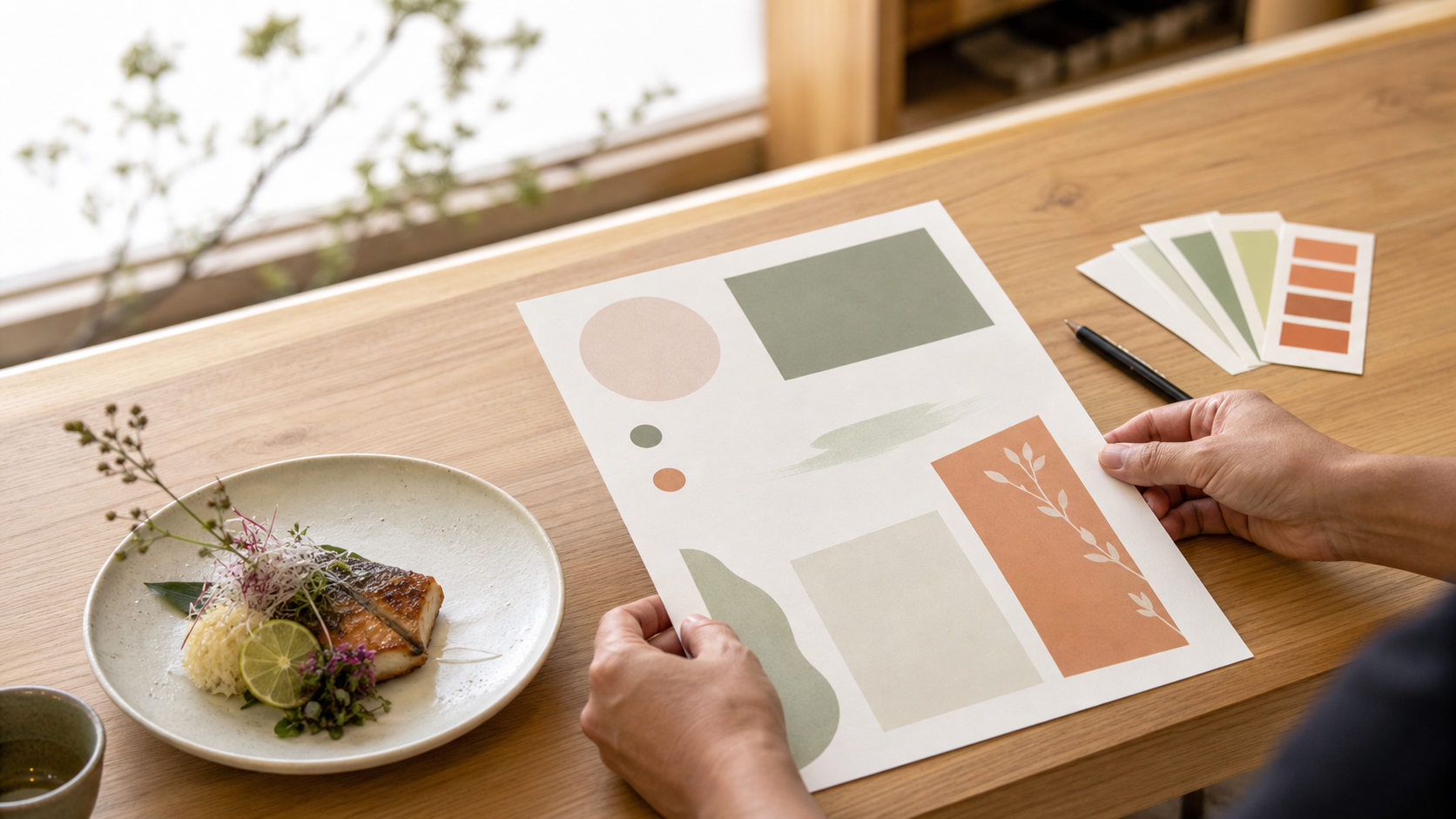
「今日すすめたい一品があるのに、口頭でしか伝えられない」「手書きの案内を直す時間がない」。小さな飲食店では、店内POPがあるだけでスタッフごとの説明のばらつきを減らせます。
最初の1枚は、情報を増やすより「誰に・何を・なぜ今すすめるのか」を1つに絞ることが大切です。Canvaの無料版でもA4サイズのデザイン作成と画像出力はできます。この記事では、未使用サービスを使った感想ではなく、Canvaの公式情報と、飲食店で使うときの確認手順をもとに、印刷前提のPOPの整え方を説明します。
価格、アレルゲン、原産地、提供条件、販売期間は、デザイン完成後ではなく掲示・印刷の直前に、店内の正しい原本と照合してください。
先に決めること:1枚のPOPに役割を1つだけ持たせる
最初に、POPの役割を次のどれか1つに決めます。
| POPの役割 | 例 | 最初に大きく出す情報 |
|---|---|---|
| 注文を後押しする | 本日のおすすめ、季節限定 | 商品名または短い魅力 |
| 待ち時間の不安を減らす | 提供に時間がかかる料理 | 所要時間の目安と理由 |
| ルールを伝える | お会計、セルフサービス | お客さまにしてほしい行動 |
たとえば夏野菜の限定メニューを伝えるなら、商品名、ひとことの魅力、価格、提供期間を優先します。店の説明、生産者紹介、SNS案内まで詰め込むと、立ち止まって読むPOPになりにくくなります。別のPOPやメニュー、QRコードの先へ分ける方が安全です。
CanvaでA4 POPを作る5ステップ
1. 正しい情報を紙かメモに集める
Canvaを開く前に、商品名と表記ゆれのない価格、掲示開始日・終了日、使用してよい料理写真、伝えたいひとこと、必要なアレルゲン案内を「確定情報」として用意します。
AIやテンプレートに価格・期間を考えさせる段階を作らないことが大切です。POPの目的は文章を増やすことではなく、確定した情報を読みやすい順番に置くことです。
2. A4の縦・横を、置く場所から決める
レジ横、卓上、入口では見える距離が違います。遠くから見せるなら商品名を大きく、席で読んでもらうなら説明を少し足せます。Canvaは無料版でもカスタムサイズのデザイン作成とPDF・JPG・PNG出力を案内していますが、印刷前に実寸で1枚試し刷りしてください。画面で読めても、壁や卓上では文字が小さく見えることがあります。
3. テンプレートは「配置」だけを借りる
Canvaで「飲食店 POP」などを検索し、写真、見出し、価格の位置が近いテンプレートを1つ選びます。店の色に完全に合わせようとする必要はありません。
- 商品名を入れる
- 価格と必要な条件を入れる
- 写真を差し替える
- ひとことを1つだけ加える
- 使わない飾り・文章を消す
文字の種類は多くても2種類、色は店の基調色を含めて3色程度に留めると、修正する人が変わっても崩れにくくなります。
4. 写真とCanva素材の権利を確認する
自店で撮影した料理写真でも、人物、他社ロゴ、伝票、店外の住所などが写り込むことがあります。掲載許可のない人物は使わず、個人情報や店舗を特定する情報が不要なら削除します。
Canvaの利用規約では、アップロードするコンテンツについて利用・配布を許可するための必要な権利を事前に確保していることを利用者が保証するとされています。また、Canva内の写真やイラスト等のライセンス条件は素材の種類・出所で異なります。素材を使うときは、アイテムの情報表示と最新のライセンス条件を確認してください。
5. 印刷前に「離れて確認」と「原本照合」をする
- 1〜2メートル離れて、商品名が読めるか
- 価格、税込・税抜の扱い、期間、数量条件に誤りがないか
- 日本語の誤字、写真の切れ、QRコードの遷移先を確認したか
- 店内の正式なメニュー・価格表・アレルゲン案内と矛盾しないか
- 変更日・終了日を控え、古いPOPを外せるか
特に価格、原材料、アレルゲン、求人条件は、生成AIやテンプレートの表示をそのまま使わず、人が原本を確認します。食品表示や店内表示に関する個別判断は、必要に応じて保健所や専門家にも確認してください。
無料版から始めるときの判断
Canva公式の料金ページでは、無料版が提供され、基本的なドラッグ&ドロップ編集、テンプレート、クラウド保存などが案内されています。有料プランには、より多い素材やテンプレート、背景透過などの機能があります。
ただし、POPを月に数枚整えるだけなら、先に有料化を決める必要はありません。画像の背景を切り抜く作業が毎回発生する、同じデザインを複数サイズへ作り替える、複数人でロゴ・色・フォントを統一して管理したい、といった作業が頻繁に起きるかを数えてから判断します。
料金、無料体験、素材数、機能は変わるため、契約・更新前にCanvaの料金ページで最新条件を確認してください。本記事では特定プランの契約を勧めません。
よくある質問
Canvaの無料版だけで店内POPを作れますか?
作れます。公式料金ページでは無料版でのデザイン作成と、PDF・JPG・PNG形式での出力が案内されています。ただし、選んだテンプレートや素材が有料対象の場合は、別素材へ置き換えるか、利用条件を確認してください。
Canvaのテンプレートをそのまま印刷して大丈夫ですか?
そのままではなく、価格、説明、写真、権利条件を確認してから使ってください。ライセンス条件は素材の種類・出所で異なるため、素材の情報表示とCanvaの最新規約を確認します。
AIでPOPの文章を作ってもよいですか?
たたき台としては使えますが、価格、商品名、アレルゲン、原産地、提供条件は店側の原本が基準です。AIの文案を使う場合も、最終的には人が内容を確認してください。
まとめ:次のPOPは「一番伝えたい1つ」から作る
店内POPを整える目的は、華やかなデザインにすることではなく、お客さまが迷わず必要な情報を受け取れる状態を作ることです。まずは、今週いちばん説明している商品や案内を1つ選び、商品名・価格・必要な条件だけを載せたA4の下書きから始めてみてください。
求人用の案内を作り直したい場合は、飲食店の求人ポスターをChatGPTで作り直した|ビフォー・アフターも参考にしてください。写真や生成AIを使う場合は、求人条件・個人情報・掲載許可を人が確認する点は同じです。
公式情報・確認日
- Canvaの料金プラン — 2026年7月25日確認。無料版・有料プランの内容は公開前に再確認。
- Canva利用規約 — 2026年7月25日確認。アップロードするコンテンツの権利確保、素材の条件に関する記載を確認。
- Canvaコンテンツ使用許諾契約 — 2026年7月25日確認。素材の種類ごとの条件・制限を公開前に再確認。
- Canvaの商用利用について — 2026年7月25日確認。商用利用可否は一律ではなく、ライセンス条件の確認が必要である旨を確認。